lunes, 28 de noviembre de 2016
miércoles, 23 de noviembre de 2016
POWER POINT
Power Point
o PowerPoint es el nombre de uno de los programas más populares creados por
Microsoft. Se trata de un software que permite realizar presentaciones a través
de diapositivas.
El programa contempla la posibilidad de utilizar texto,
imágenes, música y animaciones. De este modo, la creatividad del usuario
resulta decisiva para que las presentaciones sean atractivas y consigan
mantener la atención del receptor.
Power Point forma parte del paquete de oficina Microsoft
Office junto a Word, Excel y otros programas. Por sus características, es la
mejor opción ofrecida por Microsoft para dictar una clase, lanzar un producto o
comunicar una idea ante una audiencia.
El competidor más directo que tiene el paquete Microsoft
Office responde al nombre de OpenOffice y se identifica también por disponer de
una serie de programas que vienen a ser rivales de los que dan forma al primer
pack. En el caso de Power Point, su “enemigo” no es otro que OpenOffice
Impress.
En el ámbito empresarial, para llevar a cabo la presentación
de proyectos o de informes de resultados, se utiliza de manera frecuente el
software que nos ocupa. No obstante, donde también cada vez se está haciendo más
presente es en el campo de la docencia.
Así, son numerosos los profesores que han encontrado en las
presentaciones de Power Point la herramienta idónea para desarrollar en clase
las distintas asignaturas y sus temas concretos. Y es que traen consigo numerosas
ventajas, como estas:
-Consiguen mantener la atención de los alumnos, tanto por el
contenido como por los colores, las imágenes, el audio o los vídeos que
incorporan.
-Permiten resumir de manera clara y sencilla los principales
aspectos del tema a tratar. De ahí que facilita su entendimiento por parte de
los estudiantes.
Supongamos que un científico debe brindar una conferencia.
Para esto, prepara una presentación con Power Point que exhibe en una pantalla
gigante, instalada en el centro del escenario. Mientras el científico habla, la
pantalla va mostrando diferentes diapositivas con las ideas principales,
gráficos y otras informaciones. El propio disertante se encarga de decidir
cuándo pasar a la siguiente diapositiva a través de un mouse, un lápiz óptico u
otra herramienta.
¿PARA QUE SIRVE POWER PIONT?
Sirve para hacer presentaciones con texto esquematizado, así como presentaciones en diapositivas, animaciones de texto e imágenes pre-diseñadas o importadas desde imágenes de la computadora. Se le pueden aplicar distintos diseños de fuente, plantilla y animación.
Sobre este programa tenemos que decir que viene a girar en torno a tres funciones fundamentales:
1.Un editor, que sirve no sólo para escribir texto sino también para darle el formato deseado (tamaño, tipografía, color, alineación…).
2.Un sistema que se encarga de poder insertar tanto fotografías como audios e incluso archivos de vídeo. Elementos todos estos que complementan y refuerzan el contenido textual.
3.Un sistema que procede a mostrar todo el contenido, sea del tipo que sea, de manera absolutamente continua.
BARRA DE HERRAMIENTAS DE POWER POINT
Pestaña de inicio
Al dar clic en esta pestaña, se despliegan otras opciones, las cuales están englobadas en seis grupos:
- Portapapeles: Aquí están las opciones para poder pegar, cortar, copiar formato, pegado especial, etc.
- Diapositivas: Tenemos las opciones de dar
diseño , agregar, restablecer diapositivas - Fuente: En esta opción podremos darle formato al texto, tipo de letra, tamaño, color, cursiva, cambiar mayúsculas por minúsculas, etc.
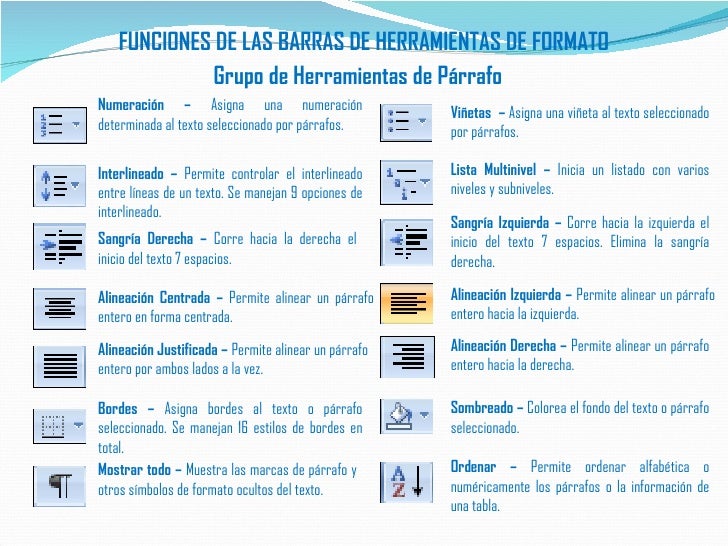
- Párrafo: Para darle alienación a nuestros textos, izquierda, centrado, justificado, aumentar o disminuir sangrías, insertar párrafos, etc.
- Dibujo: Opciones que nos ayudan a darle formato a los objetos, imágenes, nos permite insertar autoformas y aplicarles formato, así como organizar los objetos que utilizamos en nuestra presentación
- Edición: Podremos realizar búsquedas de texto, reemplazarlos y nos permite seleccionar objetos por medio del cursor
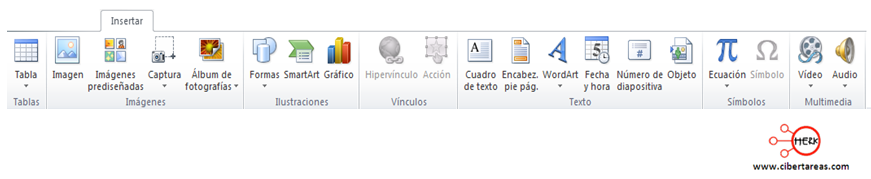
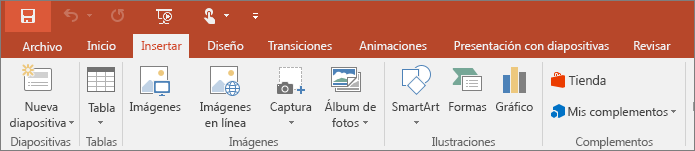
Pestaña insertar
En esta pestaña encontramos:
- Tabla: Nos permite insertar y darle formato a una tabla, si es que nuestro diseño lo requiere.
- Imágenes: Podremos insertar una imagen o fotografía, ya se de la galería de imágenes prediseñadas o alguna descargada o tomada por algún dispositivo
- Ilustraciones: Aquí vamos a poder insertar formas básicas, SmartArt (diseños prediseñados de PowerPoint) y gráficos, a su vez podremos cambiar el formato
- Vínculos: En esta opción podremos definir alguna liga o acción dentro de nuestra presentación, ya sea dentro de nuestro documento o fuera de el (internet)
- Texto: Nos da las opciones para insertar cuadros de texto, encabezados y pie de página, insertar la opción de WordArt, fecha y hora, números de diapositivas u algún objeto (archivo en pdf, o de alguna versión diferente a PowerPoint)
- Símbolos: Si nuestra presentación lo requiere podemos insertar desde este menú alguna ecuación o símbolo especial
Multimedia : Estas opciones son muy utilizadas para poder darle a nuestra presentación un toque más llamativo, podremos insertar videos o audio.
Pestaña de diseño
Las opciones que la conforman son:
- Configurar página: Para darle el tamaño, posición de los márgenes y la orientación de nuestras diapositivas
- Temas: Podremos hacer uso de algún tema ya establecido por PowerPoint para darle una vista diferente a nuestra presentación
- Fondo: Esta opción nos permite modificar el fondo de nuestras diapositivas, dependiendo de nuestros gustos o formato requerido de nuestras diapositivas
Pestaña de transiciones
Aquí tenemos las siguientes opciones:
- Vista previa: Nos sirve para ir observando cómo van quedando los diferentes formatos, animaciones, transiciones, tipos de letra colores, que hemos aplicado a nuestra presentación
- Transición de diapositiva: Nos permite aplicar una transición adecuada a nuestra presentación, una transición es el efecto que se aplica en el cambio de una diapositiva a otra.
- Intervalos: Esta opción nos ayuda a mejorar nuestra presentación, ya que aquí podremos modificar y manipular los tiempos de las animaciones o de las transiciones, así como la forma en que se ejecutaran las transiciones, ya sea automática, con tiempo o al hacer clic al mouse.
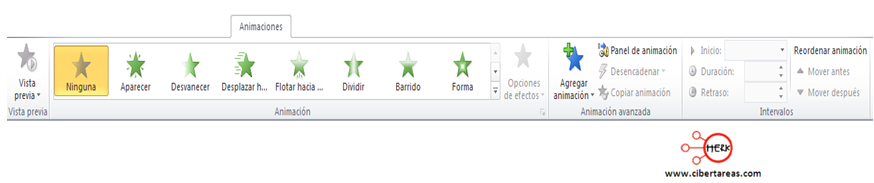
Pestaña de animación
Esta pestaña es la que se utiliza para insertar animaciones a nuestra presentación, y contiene:
- Vista previa: Nos permite observar cómo van quedando las animaciones que se aplican a los objetos de nuestra presentación
- Animación: Aquí definimos que efecto queremos para nuestra presentación, ya sea de entrada, salida, énfasis o una trayectoria de desplazamiento
- Animación avanzada: Podremos agregar animaciones de una manera más personalizada, ya que nosotros definimos que y cual animación es especifico podremos utilizar, definir un desencadenador o la posición en la secuencia de animaciones
- Intervalos: Dentro de esta opción podremos modificar el tiempo y la posición en la cual iniciara cada una de nuestras animaciones, así como la duración de las animaciones.
Pestaña de presentación de diapositivas
Dentro de esta pestaña tenemos las siguientes opciones:
- Iniciar presentación con diapositivas: Aquí podremos definir en qué dispositiva queremos que inicie nuestra presentación, así como personalizar la presentación.
- Configurar: PowerPoint, nos permite configurar las presentaciones, aquí podremos ocultar diapositivas, grabar las presentaciones, ensayar los intervalos de tiempo antes de realizar la presentación ante el auditorio
- Monitores: Podremos configurar la resolución para poder ver bien la presentación, ya sea de un monitor o de un proyector o cañón conectado a la computadora.
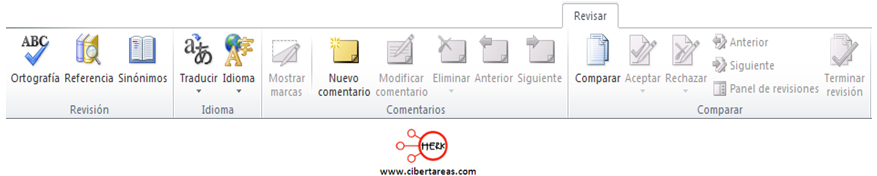
Pestaña de revisar
Las opciones para esta pestaña son:
- Revisión: Podremos revisar los posibles errores ortográficos en los textos que insertamos en nuestra presentación.
- Idioma: Se activa la opción para poder traducir a varios idiomas algún texto y definir el idioma del diccionario para poder realizar las correcciones ortográficas.
- Comentarios: Aquí podremos insertar comentarios, esto nos ayudara a mejorar la presentación ya que nos puede servir como referencia o guía para explicar el tema al auditorio
- Comparar: Aquí podremos comparar los diferentes archivos de PowerPoint
Pestaña de vista
Esta pestaña consta de:
- Vistas de presentación: Aquí podemos definir como queremos que PowerPoint nos muestro o agrupe las diapositivas de nuestra presentación
- Vistas patrón: En esta opción podremos visualizar las diapositivas con un patrón predefinido por PowerPoint, esto nos sirve para poder organizar de mejor manera nuestras diapositivas de la presentación, nos ayuda para configurar nuestra presentación
al momento de imprimir - Mostrar: Nos muestra en la pantalla activa la regla, guías, líneas de cuadricula para poder colocar de mejor manera los objetos que deseamos incluir en nuestra presentación.
- Zoom: Opción que nos permite ajustar la presentación a la pantalla, hablando del tamaño de la diapositiva
- Color o escala de grises: Podremos hacer combinaciones para mostrar las diapositivas, nos sirve para ahorrar color al momento de imprimir.
- Ventana: Nos sirve para trabajar con diferentes presentaciones electrónicas o archivos, organiza la forma en que interactuamos con ellos.
- Macros: Opción que nos permite insertar alguna macro o acción programable
Pestaña de formato
Esta pestaña se activa cuando seleccionamos algún objeto, ya sea una imagen, autoforma, cuadro de texto, video, etc.
Está conformada por:
- Insertar formas: Aquí podremos seleccionar y editar las diferentes formas que están predefinidas en PowerPoint, como flechas, líneas, estrellas, etc.
- Estilos de forma: PowerPoint tiene algunos estilos ya diseñados, aquí los podremos insertar y modificar sus atributos si nuestra presentación lo requiere, como el tipo de línea, relleno y agregar algunos efectos
- Estilos de WordArt: Dentro de esta opción podremos insertar y modificar el ya famoso WordArt de PowerPoint.
- Organizar: En esta opción, podremos organizar los objetos que estemos utilizando en PowerPoint, cambiarlos de posición, enviarlos detrás o al frente de otros objetos, etc.
- Tamaño: Dentro de esta opción vamos a poder cambiar el tamaño de los objetos que tengamos seleccionados, tanto alto como acho.
Pestaña de acceso rápido
Esta barra la encontramos en la parte superior izquierda de la pantalla principal, esta pestaña nos sirve para colocar en ella los iconos o tareas más repetidas o las que más frecuentemente usamos al realizar una presentación electrónica, con esto logramos reducir el tiempo para elaborar nuestra presentación.
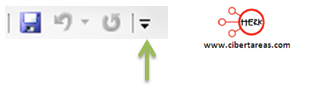
PowerPoint tiene por default o por defecto tres iconos, guardar, deshacer y rehacer, pero podemos personalizarla para agregar algunos mas que no sean útiles, para ello debemos dar clic en este icono
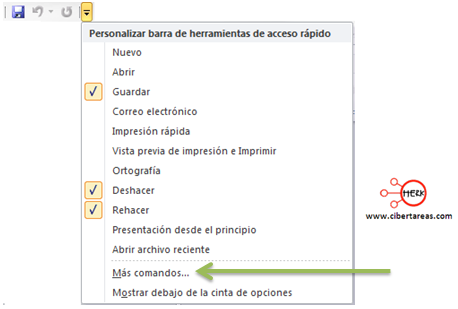
Nos aparecerá la siguiente pantalla
Aquí podremos seleccionar el icono que deseamos y aparecerá en la barra de inicio, si no encontramos el deseado, podremos agregarlo dando clic en:
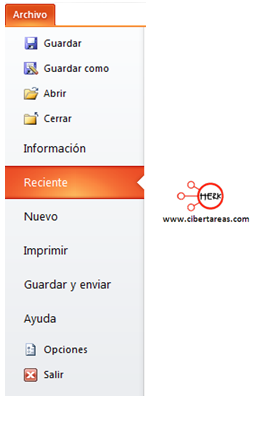
Pestaña de archivo
Esta es primera pestaña de PowerPoint, aquí podremos realizar varias opciones como:

lunes, 14 de noviembre de 2016
lunes, 7 de noviembre de 2016
¿QUE ES EXCEL?
Es un
programa informático desarrollado y distribuido por Microsoft Corp. Se trata de
un software que permite realizar tareas contables y financieras gracias a sus
funciones, desarrolladas específicamente para ayudar a crear y trabajar con
hojas de cálculo.
Es una
aplicación distribuida por la suite de oficina Microsoft Office, que se
caracteriza por ser un software de hojas de cálculo, utilizado en tareas
financieras y contables, aplicación para cualquier fórmula matemática y lógica.
¿PARA QUE SIRVE EXCEL?
Es útil para
realizar desde simples sumas hasta cálculos de préstamos hipotecarios y otros
mucho más complejos. Para
trabajos de oficina, en especial en lo tocante al ámbito de la administración y
contaduría, aunque gracias a la gran gama de funciones y herramientas que
posee, es útil para muchos otros campos, como la creación de ciertas bases de
datos, y demás. Cuenta con funciones para el procesamiento de texto y diversas
herramientas matemáticas y de gráficas, para trabajos de contaduría y
administración, con los que se pueden llevar a cabo registros detallados de
diversas informaciones, en una forma ordenada gracias al sistema de casillas
con que cuenta. Este programa posee como antecedente directo, a las hojas de
cálculo de nombre Multiplan.
VERSIONES ANTERIORES DE EXCEL
Versión 1 – 1985: La primera versión de Excel fue
creada para ser utilizada en la plataforma Macintosh de Apple.
Versión 2 – 1987. En este año se acababa de lanzar el
sistema operativo Windows por lo tanto fue la primera versión de Excel para
Windows sin embargo fue etiquetada como la versión 2 para dar continuidad con
la versión creada previamente para Mac.
Versión 3 – 1990. Para este año el sistema operativo
Windows ya tenía una amplia aceptación en todo el mundo y Excel era el software
estrella de Microsoft. En esta versión se introducen los gráficos 3-D.
Versión 4 – 1992. Durante más de dos años no hubo
competencia para Excel en la plataforma Windows y se aprovechó para mejorar la
herramienta.
Versión 5 – 1993. En esta versión finalmente Excel
permite crear múltiples hojas dentro de un libro y agrega el soporte para el
lenguaje de programación VBA.
Versión 7 [Excel 95] – 1995. Se omite la versión 6 de Excel para
empatar todos los productos de Microsoft Office [Word, Excel y PowerPoint] y a
partir de esta versión se comienza a conocer a Excel por el año de su
lanzamiento. Excel 95 es la primera versión de la hoja de cálculo en correr en
un sistema operativo de 32-bits (como Windows 95).
Versión 8 [Excel 97] – 1997. En Excel 97 se introduce el formato
condicional y la validación de datos. Se realizan mejoras para los
programadores de VBA al incluir un nuevo Editor de VBA e introducir los módulos
de clase y los formularios de usuario.
Versión 9 [Excel 2000] – 1999. Se agrega el soporte para complementos COM y varias
mejoras para las tablas dinámicas.
Versión 10 [Excel XP] – 2001. Existen mejoras poco significativas
pero se prepara esta versión para formar parte de Office XP y ser lanzado en
conjunto con Windows XP.
Versión 11 [Excel 2003] – 2003. Esta versión ofrece un soporte
mejorado para XML y correcciones en algunas funciones estadísticas.
Versión 12 [Excel 2007] – 2007. Un cambio significativo para la
herramienta ya que se introduce un nuevo formato de archivo, una nueva interfaz
de usuario que incluye la cinta de opciones. También se aumenta la capacidad de
una hoja de cálculo al permitir muchas más filas y columnas.
Versión 14 [Excel 2010] – 2010. Un tanto supersticioso, Microsoft
omite la versión 13 y sigue con la versión 14 también conocida como Excel 2010.
En esta versión se introducen los minigráficos, la vista Backstage y la
segmentación de datos.
Versión 15 [Excel 2013] – 2013. La última versión de la herramienta
introduce nuevas características como el relleno rápido de columnas que
reconoce ciertos patrones en nuestros datos y hace sugerencias inmediatas. La
nueva versión de Excel también analiza los datos para hacer sugerencias en
cuanto a los gráficos a crear e inclusive nos hace sugerencias al momento de
crear una tabla dinámica, además se introducen nuevas funciones en Excel 2013.
A excepción de la Versión 1, el resto
de las versiones antes mencionadas son para la plataforma Windows que es la
plataforma con la mayor cantidad de usuarios de Excel, sin embargo, por mucho
tiempo Microsoft también ha creado versiones de Excel para Mac.
¿QUE ES Y PARA QUE SIRVE LA BARRA DE
HERRAMIENTAS DE EXCEL?
La Barra de
Herramientas de Excel es también conocida como barras de botones. La barra de
herramientas sirve como punto de reunión de los iconos de comandos más
frecuentemente utilizados en Excel.
La barra de
herramientas es personalizable, esta puede contener una o más barras
localizadas generalmente debajo de la barra de menús. Por defecto, Excel
muestra las barras estándar y de formato.
BARRA DE HERRAMIENTAS DE EXCEL

domingo, 30 de octubre de 2016
martes, 27 de septiembre de 2016
Microsoft Word
WORD
Microsoft Word es una aplicación informática orientada al procesamiento de textos. Fue creado por la empresa Microsoft, y viene integrado en el paquete ofimático denominado Microsoft Office.
Originalmente fue desarrollado por Richard Brodie para el computador de IBM bajo sistema operativo DOS en 1983. Versiones subsecuentes fueron programadas para muchas otras plataformas, incluyendo, las computadoras IBM que corrían en sistema MS-DOS (1983). Es un componente de la suite ofimática Microsoft Office; también es vendido de forma independiente e incluido en la suite de Microsoft Works. Las versiones actuales son Microsoft Office Word 2016 para Windows y Microsoft Office Word 2016 para Mac. Actualmente es el procesador de texto más popular del mundo.
HISTORIA DE WORD
La primera versión de Microsoft Word fue un desarrollo realizado por Charles Simonyi y Richard Brodie, dos ex-programadores de Xerox contratados en 1981 por Bill Gates y Paul Allen. Estos programadores habían trabajado en Xerox bravo, que fuera el primer procesador de textos desarrollado bajo la técnica WYSIWYG (“What You See Is What You Get”); es decir el usuario podía ver anticipadamente, en pantalla, el formato final que aparecería en el impreso del documento. Esta primera versión, Word 1.0, salió al mercado en octubre de 1983 para la plataforma Xenix MS-DOS; en principio fue rudimentario y le siguieron otras cuatro versiones muy similares que no produjeron casi impacto en las ventas a usuarios finales.La primera versión de Word para Windows salió en el año 1989, que si bien en un entorno gráfico resultó bastante más fácil de operar, también permitió que las ventas se incrementaran notablemente. Cuando se lanzó al mercado Windows 3.0, en 1990, se produjo el despegue. A Word 1.0 le sucedieron Word 2.0 en 1991, Word 6.0 en 1993. El posterior salto en los números de versión se introdujo a fin de que coincidiera con la numeración del versionado de Windows, tal como fue Word 95 y Word 97. Con la salida del Windows 2000 (1999) también surgió la versión homóloga de Word. La versión Word 2002 emergió en la misma época que el paquete Microsoft Office XP, en el año 2001. Un año después le siguió la versión Microsoft Word 2003. Posteriormente se presentó Microsoft Word 2007 junto con el resto de aplicaciones del paquete Office 2007, en esta versión, Microsoft marcó un nuevo cambio en la historia de las aplicaciones office presentando la nueva interfaz Ribbons más sencilla e intuitiva que las anteriores (aunque muy criticada por usuarios acostumbrados a las versiones anteriores). La versión más reciente lanzada al mercado es Microsoft Word 2013, en el mismo año en el que salió el sistema Microsoft Windows 8.
Microsoft Word fue en el 2009 el líder absoluto en ese sector del mercado, contando con alrededor de 500 millones de usuarios (cifras de 2008); y si bien ya ha cumplido sus 25 años, y continúa su liderazgo; pero ya los procesadores de texto basados en la red y las soluciones de código abierto comenzaron a ganarle terreno.
El 11 de agosto de 2009, el juez Leonard Davis de la Corte Federal de los EE. UU. en el Distrito Este de Texas, División Tyler, emitió una orden judicial por la que debe ponerse en práctica dentro de 60 días la prohibición de la venta de Microsoft Word en los Estados Unidos, después de aceptar las reclamaciones que Microsoft infringió deliberadamente la patente EE.UU. 5787449 en poder de la empresa canadiense i4i con base en Toronto que describe la utilidad de la estructura de la edición por separado (por ejemplo, SGML, XML) y el contenido de los documentos de Microsoft Word, originalmente implementada en 1998, en editor de i4i XML add-on para Microsoft Word con el nombre S4. El juez Davis también ordenó a Microsoft pagar a i4i 40 millones dólares dedaños mayores por infracción deliberada así como otros gastos, una sentencia en adición a la sentencia de 200 millones dólares contra Microsoft en marzo de 2009. trajes de Patentes se han interpuesto en los tribunales del Distrito Este de Texas, como es conocido por favorecer a los demandantes y por su experiencia en casos de patentes.Antes de entrar en la escuela de leyes en 1974, el juez Davis trabajó como programador de computadoras y analista de sistemas.
Microsoft ha presentado una moción de emergencia en la que pidió la suspensión de esa decisión. En su petición, la empresa afirma que es "gastar un enorme capital humano y financiero para hacer su mejor esfuerzo para cumplir con el plazo del tribunal de distrito de 60 días". Además de que la alegación de la de patentes en el corazón de esta cuestión ya ha sido provisionalmente rechazada por la Oficina de Patentes de EE.UU. tras un nuevo examen de la patente.
VERSIONES DE WORD
- Versiones para MS-DOS
- 1983 Word 1
- 1985 Word 2
- 1986 Word 3
- 1987 Word 4, también conocido como Microsoft Word 4.0 para PC
- 1989 Word 5
- 1991 Word 5.1
- 1993 Word 6.0
- Versiones para Microsoft Windows
- 1989 Word para Windows 1.0 y 2.x, nombre clave "Opus""
- 1990 Word para Windows 1.1 y 3.0, nombre clave "Bill the Cat"
- 1990 Word para Windows 1.1a y 3.1
- 1991 Word para Windows 2.0, nombre clave "Spaceman Spiff"
- 1993 Word para Windows 6.0, nombre clave "T3" (renombrada "6" por representar el mismo producto en DOS o Mac, y también WordPerfect, el principal procesador de texto competidor de la época)
- 1995 Word para Windows 95, también conocido como Word 7 (aquí explotó en popularidad, hasta la actualidad)
- 1997 Word 97, también conocido como Word 8
- 1999 Word 2000, también conocido como Word 9
- 2001 Word 2002, también conocido como Word 10 o Word XP
- 2003 Word 2003, también conocido como Word 11, pero oficialmente llamado Microsoft Office Word 2003
- 2007 Word 2007, también conocido como Word 12, pero oficialmente llamado Microsoft Office Word 2007
- 2010 Word 2010, también conocido como Word 14, pero oficialmente llamado Microsoft Word 2010
- 2013 Word 2013, también conocido como Word 15, pero oficialmente llamado Microsoft Word 2013
- 2016 Word 2016, también conocido como Word 16, pero oficialmente llamado Microsoft Word 2016
- Versiones para Apple Macintosh
- 1985 Word 1 para Macintosh
- 1987 Word 3
- 1989 Word 4
- 1991 Word 5
- 1993 Word 6
- 1998 Word 98
- 2000 Word 2000
- 2001 Word v.X, la primera versión para Mac OS X
- 2004 Word 2004
- 2008 Word 2008
- 2011 Word 2011
- 2012 Word 2012
- 2016 Word 2016
- Versiones para UNIX
- Microsoft Word para sistemas UNIX 5.1
PARA QUE SIRVE WORD
Microsoft Word, es uno de los procesadores de texto que actualmente están más difundidos en el mundo, tanto por su facilidad de uso (el cual es intuitivo), como por ser un programa que suele venir instalado en los equipos de cómputo, así como por venir en “paquete” junto con otros programas de Microsoft office, siendo entonces un programa ampliamente extendido.
Además este programa ha ido teniendo con el tiempo, diversas distribuciones que cuentan con mejoras, tanto agregando herramientas, como haciendo el uso de cada herramienta más fácil y el uso en general del programa también más fácil, para que el usuario pueda manejar sus archivos y las herramientas, con mayor sencillez.
Este programa ha ido evolucionando desde sus comienzos, habiendo existido varias versiones que se denominaban como Word, más un número (por ejemplo Word 3.0 y Word 3.1, etc.) usadas en la plataforma de MS-DOS y Windows (varias versiones de manera coetánea), cambiando posteriormente a denominarse Word más un año (2000, 2001, etc.), o con el apelativo de ser especial para alguna versión de Windows, como la versión de Word XP y versiones para otros sistemas operativos ajenos a Microsoft, como las versiones de este procesador de palabras para plataformas Macintosh. Se destaca que este programa era distribuido de manera independiente, pero a partir de 1997, se incluyó en el paquete de Microsoft Office, con otros programas adecuados a los usos de oficina.
Pero… ¿para qué sirve Microsoft Word EN REALIDAD?
Microsoft Word sirve para crear y editar textos.- Es un programa de procesamiento de palabras, por lo que su principal función es la de permitir crear documentos escritos, así como permite poder realizar modificaciones a textos ya escritos, gracias aun sinnúmero de herramientas, con las que se pueden editar los textos que se escriben, permitiendo además utilizar varios tipos de fuentes (letras), y variar el tamaño, estilo y color de la letra, pudiendo poner textos en cursiva, negritas y subrayados.
Cuenta con herramientas que permiten que el texto quede centrado, justificado o alineado a la derecha o izquierda, dependiendo de la necesidad del usuario, como por ejemplo en el caso de alguien que escriba poesía, permitiendo separar los versos y centrarlos, o en la redacción de un libro, permitiendo que el texto quede “justificado” a los márgenes que el usuario determine. Además posee herramientas de corrección de textos, permitiendo que al escribir algún documento, se pueda hacer este con la ortografía, ya corregida, siendo muy útil agilizando la corrección, por ejemplo en el caso de documentos de índole periodística, en donde por las premuras, la corrección de los textos puede ser lenta, y de la misma manera en el caso de autores de libros, ensayos y demás literatura.
Antecedentes de los procesadores de texto
Algunos de los antecedentes de los procesadores de texto podrian ser:
Las maquinas de escribir que en su tiempo fueron muy o demasiado utiles para las secretarias, y los oficinistas estas permitian escribir con mayor facilidad y hacer los trabajos con una mayor eficasia y velocidad.
Pero con el tiempo se fueron dejando de utilizar por que aparecieron los procesadores de texto podrian llamarse: DIGITALES y gracias a esto las maquinas de escribir se volvieron:OBSOLETAS por que los procesadores de texto digitales se hacian cada vez mejores y tenian cada vez mas ventajas que usar una maquina de escribir y ahora actualmente la mayoria de los procesadores de texto se actualisan cada año aproximadamente un ejemplo de esto podria ser:WORD segun creo yo pero no me hagan caso es el mejor y pues es asi como los procesadores de texto digitales reemplasaron a los podria decirse MANUALES.
otro antecedente podria ser:EL FAX
Que pues bueno todavia se utilisa pero solo en empresas este aparato tiene la modalidad de telefono y su funcion consta en leer el archivo, despues lo copia y lo manda atravez de una linea de telefono donde el receptor lo puede imprimir para leerlo
Las maquinas de escribir que en su tiempo fueron muy o demasiado utiles para las secretarias, y los oficinistas estas permitian escribir con mayor facilidad y hacer los trabajos con una mayor eficasia y velocidad.
Pero con el tiempo se fueron dejando de utilizar por que aparecieron los procesadores de texto podrian llamarse: DIGITALES y gracias a esto las maquinas de escribir se volvieron:OBSOLETAS por que los procesadores de texto digitales se hacian cada vez mejores y tenian cada vez mas ventajas que usar una maquina de escribir y ahora actualmente la mayoria de los procesadores de texto se actualisan cada año aproximadamente un ejemplo de esto podria ser:WORD segun creo yo pero no me hagan caso es el mejor y pues es asi como los procesadores de texto digitales reemplasaron a los podria decirse MANUALES.
otro antecedente podria ser:EL FAX
Que pues bueno todavia se utilisa pero solo en empresas este aparato tiene la modalidad de telefono y su funcion consta en leer el archivo, despues lo copia y lo manda atravez de una linea de telefono donde el receptor lo puede imprimir para leerlo
Los antecedentes de los procesadores parten de los primeros intentos de automatizar la escritura, menciona los hombres que participaron en los diversos desarrollos y llega por fin al Siglo para mostrar la evolución de las diversas máquinas dedicadas a la escritura. Algunos de los hombres que tuvieron que ver con los procesadores de texto son:
Christopher Latham Sholes, con la ayuda de dos colegas, inventó la primera máquina de escribir aceptada, en 1867.En 1964 IBM desarrolló la MT/ST (máquina de escribir magnética de Tape/Selectric).
En 1969 IBM introdujo la MagCards, tarjetas magnéticas que se insertaban en una caja unida a la máquina de escribir y grababan el texto mientras que era mecanografiado.
En 1972 Lexitron y Linolex incluyeron las pantallas de visualización y los cassettes de cinta para el almacenaje.
Vydec, en 1973 es el primer fabricante que produjera un sistema de procesamiento de textos usando los disquetes para el almacenamiento.
Algunos de los procesadores de texto de la actualidad son:
NeoOficce
Word 2007
Blogger
Word Pad
Bloc de Notas
Excel
Suscribirse a:
Comentarios (Atom)